Amsterdam, januari 2026. Door Lisa Roozen en Lieven Heeremans
Veel makers komen naar ons toe met vragen over montageprogramma’s (in het Engels: Digital Audio Workstation oftewel DAW). De meeste van die vragen gaan in onze ervaring over Audacity. Op zich is dit niet gek: Audacity is gratis, open source en je kunt er snel mee aan de slag. Een opname knippen, het volume aanpassen en exporteren naar mp3: dat lukt. Maar zodra je meer gaat doen dan de basis, merk je dat Audacity tegen zijn grenzen aanloopt. Vanuit het Podcastnetwerk raden we dan doorgaans het montageprogramma Reaper aan. In dit artikel zetten we een aantal voor- en nadelen op een rij, zodat je zelf kunt bepalen wat bij jouw manier van werken past. We zeggen wel vast: als je eenmaal wegwijs bent in Reaper wil je niet meer terug naar een ander montageprogramma 😉
Goed om te weten: we hebben geen samenwerking met Reaper en verdienen er niets mee; dit artikel is ter inspiratie en advies.
Simpel maar beperkt vs overzicht en veel mogelijkheden
Audacity is ideaal voor de eerste stappen in het bewerken van audio, met name als je met maar één spoor werkt. Maar zodra je met meerdere sporen (multi-track) gaat werken, doordat je bijvoorbeeld meerdere sprekers hebt of muziek wil toevoegen en dus of meer controle wil over je montage, voelt Audacity vaak onhandig. Simpele dingen als fades of crossfades aanbrengen kosten veel kliks/handelingen en volumes zijn lastig precies te regelen per track.
Reaper voelt in het begin juist grootser en wat overweldigend. Er zijn veel knopjes en nog veel meer opties, en als je het programma kaal downloadt is het eigenlijk meer geschikt om muziek mee te maken. Als maker verwacht je vaak intuïtief dat een bepaalde functie of handeling op een bepaalde manier zal werken. In Reaper is dat meestal ook zo als je een paar instellingen hebt aangepast, in Audacity is het vaker zoeken naar hoe iets precies moet.
Als je eenmaal een beetje gewend bent laat Reaper zich bovendien volledig naar je hand zetten: je kunt sneltoetsen aanpassen voor heel veel verschillende taken en werken met eigen templates zodat je niet steeds opnieuw alles hoeft in te stellen. Audacity biedt veel minder mogelijkheden voor sneltoetsen en heeft helemaal geen templates. Reaper is bovendien een stuk betrouwbaarder en gaat op een veiligere manier met bestanden om.
Projectbestanden, back-ups en stabiliteit
Een belangrijk verschil zit in de manier waarop beide programma’s projecten en audiobestanden opslaan. Audacity stopt alles in één groot projectbestand. Dat is overzichtelijk bij korte opnames, maar bij langere of multitrack-projecten worden die bestanden zwaar en traag. Bovendien verwijst Audacity naar bestanden die overal op je laptop kunnen staan, wat al snel onoverzichtelijk wordt en gevaarlijk: als je per ongeluk iets verwijdert, ben je dat deel van je montage kwijt. Reaper kiest voor een lichte projectfile en verplaatst of kopieert (maar net wat je wil) je audiobestanden automatisch in een aparte map (Audio Files) binnen je projectmap. Dat werkt sneller, overzichtelijker en betrouwbaarder, zeker als je veel materiaal hebt of met anderen samenwerkt. Je kan de projectmap met de audiofiles naar een collega sturen en die kan dan meteen verder werken in het Reaper bestand.
Ook automatische back-ups zijn beter geregeld in Reaper. Het programma kan automatisch versies opslaan op de achtergrond waarbij je het tijdsinterval zelfs kunt instellen, terwijl Audacity alleen een herstelbestand maakt bij een crash op je computer. Je bent dus zelf verantwoordelijk voor het opslaan van back-up versies.
Wie ooit een groot project in Audacity heeft geopend, weet dat het programma instabiel kan worden. Lange opnames of meerdere sporen maken het traag of laten het zelfs crashen. Reaper blijft stabiel, ook bij grote sessies met veel opnames en veel effecten en plugins. Je moet opletten dat je niet te veel projecten in tabs open hebt staan, dan kan het werkgeheugen van je computer snel vollopen.
Effecten, plugins en mastertrack
In beide programma’s kun je effecten en plugins gebruiken, maar de manier waarop verschilt. Audacity heeft sinds de laatste updates ook realtime effecten (direct hoorbaar tijdens het monteren zonder dat je eerst moet exporteren/renderen), maar nog lang niet voor alles. Veel effecten worden nog steeds direct in je audio geschreven en zijn daarna niet meer aan te passen, behalve met ‘Undo’ (Ctrl+z). Als je een Audacity project opslaat kun je wat je daarvoor hebt aangepast in je project niet meer ongedaan maken. Reaper werkt volledig realtime en niet-destructief: alle effecten blijven als een soort laag over je opname liggen. Je kunt ze altijd bijstellen, uitzetten of opnieuw ordenen zonder dat je originele audio verandert. Dat geeft veel meer controle en flexibiliteit tijdens het monteren.
Audacity heeft geen mastertrack. Dat betekent dat je niet één centrale plek hebt om je hele montage af te luisteren en effecten op het totaal te zetten. Stel dat je een limiter (een effect dat ervoor zorgt dat je geluidsbestand niet overstuurt) op je complete mix wilt plaatsen: in Reaper zet je die gewoon op de mastertrack. In Audacity kan dat niet. Je zal je mix eerst moeten exporteren, vervolgens opnieuw importeren en dán pas de limiter toepassen. Dat maakt het proces omslachtiger en minder flexibel. Audacity heeft sinds de laatste updates wel een optie voor mastereffecten, maar die gelden altijd op alle tracks tegelijk.
Exporteren voor samenwerking
Beide programma’s bieden de belangrijkste exportmogelijkheden, naar MP3 of WAV. Wat zowel Audacity als Reaper niet kunnen, is het genereren van een OMF- of AAF-bestand. Zulke bestanden heb je nodig wanneer je een project wilt overdragen aan iemand die in een ander DAW programma werkt. Bijvoorbeeld wanneer jij in Reaper monteert en de eindmixer verdergaat in Pro Tools. Een AAF zorgt ervoor dat de montage in de nieuwe omgeving op exact dezelfde plekken blijft staan. In Reaper heb je gelukkig veel meer opties dan Audacity om de audio te exporteren. Je kan bijvoorbeeld alle tracks ‘consolideren’ tot ieder een eigen bestand, dat je vervolgens in een ander programma kan inladen. Ook is het ons gelukt om een Reaper project om te zetten naar een ProTools project via AATranslator – wil je hier meer over weten, mail dan lieven@podcastnetwerk.nl
Documentatie en tutorials
Audacity heeft veel basisuitleg, maar Reaper heeft een enorme actieve community en een schat aan youtube tutorials, ook specifiek gericht op podcastmakers. Dat maakt het net wat makkelijker om ermee te gaan werken.
Prijs
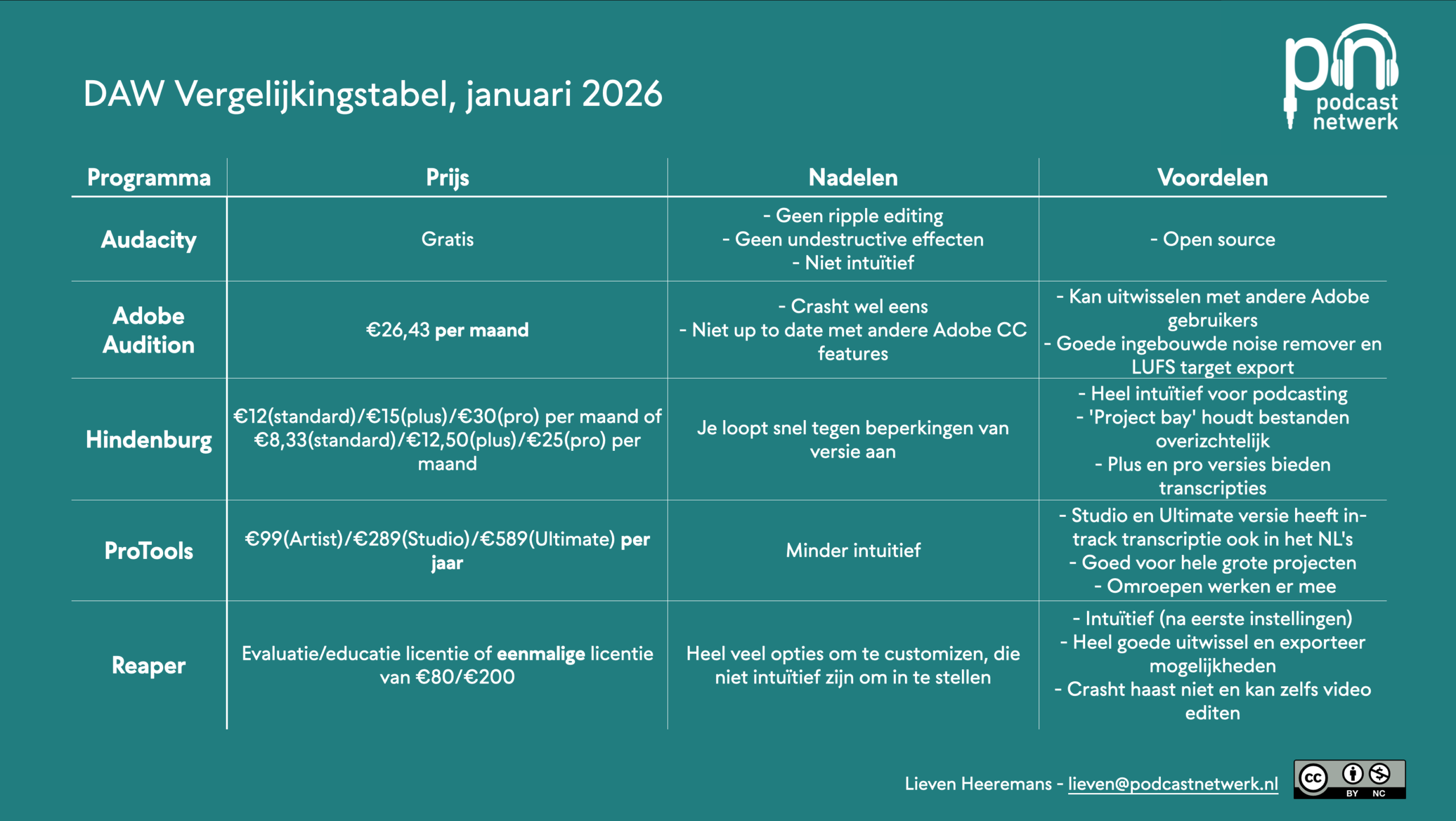
Zowel Audacity als Reaper zijn (in eerste instantie) gratis te gebruiken. Ook als je de trial periode doorlopen hebt, kan je Reaper blijven gebruiken door op ‘evaluate’ te klikken. Je bepaalt dus zelf wanneer je een licentie koopt, die geldt voor de huidige en volgende ‘main’ versie. Een voordeel is dat deze licentie dus maar een keer aaangeschaft hoeft te worden: je zit dus niet vast aan een abonnement. In deze tabel hebben we een overzicht van bekende DAW programma’s gemaakt met de features die ze bieden:
Heb je een project in een van deze programma’s dat je wil omzetten naar Reaper, of juist een Reaper project dat je wil exporteren naar een DAW projectbestand zodat iemand anders er verder in kan werken? Kijk dan eens naar de app DAW converter. Arno Peeters was zo aardig om die aan te raden na het lezen van dit artikel.
Dus, wat kies je?
Als je net begint en vooral korte podcasts of eenvoudige edits maakt, is Audacity nog steeds een prima startpunt. Maar als je meer controle zoekt, meerdere sporen gebruikt of je workflow wilt versnellen: gebruik dan Reaper. Het gaat er uiteindelijk niet om welk programma ‘het beste’ is, maar welk programma jou het meeste helpt om met vertrouwen en plezier je podcast te monteren!
Nog niet overtuigd? Onze vrienden en collega’s Marco Raaphorst, NAP1 audio en Audiocollectief Schik gebruiken het ook allemaal!
Wil je leren monteren in Reaper? Bekijk dan onze privé consults, waarbij een ervaren podcastmaker met jou aan de slag gaat. Je kan ook contact opnemen om de presets voor Reaper toegestuurd te krijgen, die zijn samengesteld door de ongenaakbare Daniël van de Poppe. Ook de video’s over podcasts monteren in Reaper van Brendan Baker en Jeff Emtman kunnen je een eind op weg helpen. Als je vastloopt, mail dan naar info@podcastnetwerk.nl
Audacity vs Reaper tabel
Hieronder een handig overzicht. Heb je meer punten die niet in dit overzicht mogen ontbreken, of inmiddels zijn geupdate? Mail ons dan alsjeblieft info@podcastnetwerk.nl
Aspect | Audacity | Reaper |
Prijs | Gratis, open-source | Betaald, maar goedkoop |
Gebruiksgemak | Laagdrempelig, maar vaak zoeken. Het toevoegen van fades en crossfades is omslachtig. | Overzichtelijk. Fades en crossfades gemakkelijk toe te voegen. |
Werkwijze | Deels naar wens in te stellen | Volledig naar wens in te stellen |
Volumes | Geen precieze dB-regeling, moet op gevoel door verloop te maken | Precieze dB-regeling |
Projectbestanden | Eén groot .aup3-bestand, zwaar bij grote projecten | Licht rpp-betand + losse audio in projectmap |
Back-ups | Alleen crashrecovery: je moet zelf back-up versies opslaan | Automatische back-ups en versies die in je projectmap komen te staan |
Mixing | Sommige effecten real-time, maar veel wordt permanent toegepast in de audio (destructief), Geen mastertrack maar wel ‘mastereffecten’ | Alle effecten realtime en niet-destructief, Wel mastertrack |
Stabiliteit | Goed bij kleine projecten, instabiel bij lange/grote | Zeer stabiel, tot honderden tracks en effecten/plugins |
Export voor samenwerking | Geen OMF of AAF mogelijk | Geen OMF of AAF mogelijk, oplossing: consolideren |
Tutorials | Basis wiki en tutorials | Uitgebreide tutorials en community (zie tips boven deze tabel?) |
18 comments on “Waarom wij Reaper aanraden als podcast montageprogramma”
Comments are closed.